顯示具有 軟體操作篇 標籤的文章。 顯示所有文章

2021年1月20日 星期三

解決Ubuntu下PyCharm無法正常輸入中文的困境

Ubuntu是以桌面應用為主的Linux發行版,相當受到Linux使用者歡迎!

PyCharm是相當容易上手且功能強大、實用的python IDE工具,可安裝在各種主要作業系統平台,在Ubuntu上也可以在軟體庫中找到免費的PyCharm CE 跟 EDU版本,供下載安裝!

安裝Ubuntu最新的LTS版本:20.04版後,即會預設安裝、更新至Python3.8的開發環境,相當方便!

但一切安裝完成後,便會發現在Ubuntu下執行PyCharm編輯python程式時,會發現以下「怪怪」的情形:

1.Ubuntu下「新酷音」的中、英文切換(shift鍵)功能失效

2.中文輸入產生錯亂~~無法正常運作

由於僅發生在PyCharm情形,在其他應用程式中,中文輸入及操作正常!所以可以判斷為是PyCharm的相關設定問題。

查了一些網路上的資訊,各有說法~~一番操作之下,將自己覺得最單純、便捷的方法,紀錄、分享一下,供有興趣、需要的朋友參考囉!

先總結一下:就是去選用、更新PyCharm的「JetBrains Runtime」。

具體的作法及步驟如下:

預備動作:先去下載適用的「JetBrains Runtime(JBR)」檔案:

到下載網址:https://confluence.jetbrains.com/pages/viewpage.action?pageId=173178989

下載適用系統版本的JBRSDK檔,下載下來的是.gz的壓縮檔,無須先行解壓縮。


以下皆為PyCharm中的操作及設定:

1.安裝「choose runtime」的plugin:

點選「File」→「Settings...」


進入Piugins頁面,在搜尋框中輸入:choose runtime找到該plugin點選「install」安裝完成後,「ok」退出設定頁面。


2.呼叫「Choose Runtime」選用、並安裝之前下載的JBRSDK壓縮檔:

2020年11月15日 星期日

[python抓爬仔]~~將抓取的資料存入sqlite資料庫

 前面介紹過如何使用twder模組抓取台銀即時匯率資料的操作

但光是抓取資料來呈現,對於網路資料的擷取實在是可惜了~~若是能將資料儲存下來,作為後續資料分析、追蹤之用,那才是資料抓取之重點啊!

那麼~~抓取回來的資料要如何儲存?存在哪裡呢?

這個問題~~見仁見智啦~~你要簡單儲存在一個文字檔(*.txt)可以嗎?可以啊.....;儲存在MySQL資料庫咧~~很好啊....,端看你準備怎麼用、如何用、好不好用這些資料而定!你自己用的開心、滿足自己所需最重要!

這次,為了方便應用~使用了python安裝時即內建的sqlite資料庫(我自己是習慣使用MySQL啦),作為資料擷取儲存的工具!著眼點就是:內建~~無須在涉及資料庫的安裝、設定...等等!

OK~~這次目標是:

一、擷取台銀指定幣別(日幣)即時匯率資料(前面介紹過請自行參考)

二、使用pandas模組將擷取的資料格式化

三、使用sqlite3配合pandas進行sqlite指定的資料庫-資料表的讀寫操作

好囉~~基本上也是直接看程式碼即可~~~上吧...程式馬(呵!~無聊)

# 先確認已安裝所需之模組
import twder
import sqlite3
import pandas as pd

n_der = twder.now('JPY')   # 擷取目前指定幣別(日幣)報價
tc = ["資料時間",  "現金買入",  "現金賣出",  "即期買入", "即期賣出"]    # 設定一組資料表欄位之列表
t_data = []     # 設定一組空列表(list)做為儲放資料集之用
t_data.append(n_der)    # 將查詢結果儲存至資料庫之資料列表(list)

t_df = pd.DataFrame(t_data, columns=tc)    # 組合為pandas 之 DataFrame

with sqlite3.connect('twder_demo.sqlite') as db:        #連結sqlite之twder_demo.sqlite資料庫
    t_df.to_sql('twder_demo', con=db, if_exists='append')     # 使用pandas to_sql將資料集(t_df)寫入資料表:twder_demo
    print("=======資料寫入完成=======")
    # 使用pandas read_sql_query讀取資料表內容並格式化
    read_df = pd.read_sql_query('select * from twder_demo', con=db)    

print(read_df)
# =======使用iloc索引選擇輸出內容
print(read_df.iloc[:, 1:])

執行結果如下:

簡單補充說明:

2020年8月19日 星期三

讓prismjs.com幫你將部落格中的程式碼格式化

 最近正在重整與練習一些程式設計的文章

想起之前因為想要讓文章中的程式碼能夠加上行號、格式化,做了一些設定

發現東西久了沒整理,沒記錄下來~真的很容易遺忘,又要花一些時間回想與練習~很可惜

所以,趁著這次重新整理的機會~~趕緊將這部分的設定及操作整理出來!

======================================================================

要將部落格(以我使用的google blogspot說明)中的程式碼做相關設定,這裡推薦的是:

prismjs.com 這個網站

這個網站最主要的功能就是幫你設計並提供下載將程式碼格式化(如加上行號、顏色、語法高亮顯示等等)所需的js及css語法,讓你文章中的程式碼產生類似下方的效果:

=====================================================================

整個設定及操作可以整理為以下幾個步驟:

一、在https://prismjs.com/中設定格式化佈景主題、支援的程式語法、外掛功能

二、將上述設定完成產生的js及CSS二個檔案下載回來

三、進入部落格(google blogspot)的管理頁面將剛剛下載回來的js及CSS內容加入版面及主題設定之中,基本上就完成設定工作了!

四、以後寫文章中有需要格式化的程式碼,就切換進HTML檢視模式,在程式碼前後加上指定的語法即可!

以上各步驟的相關說明如下:

2020年8月1日 星期六

使用Notepad++批次搜尋取代網頁、程式內容

最近由於進行系統資料移轉
相關網頁或程式有關路徑或設定需要進行相關修改
這部分可能涉及相關設定檔或是網頁、程式中相關的修改
一個一個檔案的搜尋、修改~~肯定是場惡夢
而且很容易有【漏網之魚】的情形發生,造成系統或網站的運作疏失

所以,如何有效、快速的在指定目錄(資料夾)中針對所有的網頁、程式檔案進行搜尋並加以取代
就成為很重要的需求囉~~~

這次就跟各位分享:如何使用Notepad++這套好用的文字編輯軟體進行批次搜尋、取代功能

1.首先你當然得先到Notepad++網站去下載安裝他囉


2.點選功能表中「搜尋」→「在多個檔案中尋找」即可開啟該搜尋取代視窗

2020年4月2日 星期四

pygame玩遊戲系列~(1)

pygame是個協助python使用者開發簡易遊戲的好用模組
以下先假設你已經具備python的開發環境了
首先你必須先將pygame模組安裝起來

這裡直接介紹最建議便捷的安裝方式:pip
在windows下,進入[命令提示字元]模式:輸入
pip install pygame
即可將pygame安裝完成!(夠簡單的吧~!)


檢驗方式:
在[命令提示字元]下進行以下操作:
1.輸入:python
2.輸入:import pygame
應該就會看到pygame的版本資訊如下:

安裝完成後,即可在pyCharm中進行第一支pygame程式,測試並認識一下pygame到底是在做啥的~~

基本上,pygame就是讓你產生一個視窗介面,接著看你要在這個視窗上去呈現甚麼東西(背景、文字、圖片、聲音等等),並且設計如何去操控這些東西產生你要的效果。

好囉~~~所以事情的第一步是甚麼呢?
就是要先能夠產生一個視窗囉~~~
所以今天第一步最重要也最基本的操作就是~~建立遊戲視窗!

以下就將一組建立陽春到不行的視窗程式跟大家分享:
import pygame
import sys

pygame.init()  # 初始化pygame
size = width, height = 320, 240  # 設定視窗大小
screen = pygame.display.set_mode(size)  # 顯示視窗
while True:  # 重複迴圈確保視窗一直顯示
    for event in pygame.event.get():  # 監聽所有事件
        if event.type == pygame.QUIT:  # 單擊關閉視窗,則退出
            pygame.quit()  # 退出pygame
             sys.exit()

上面十行程式就能產生一個如下,甚麼都沒有的320*240大小的視窗

至於這黑黑的視窗能做啥?甚麼也做不了啦~~~呵!
這視窗能做啥~不能做啥~就看你後續的設計及創意囉!

好了~~先到這了~~我們下次見囉!(啊~這樣就閃人囉~~再繼續混嘛你)

2020年3月26日 星期四

Node.js練習之~讀取檔案篇(2)

大家好~~~
之前介紹過有關

Node.js練習之~讀取檔案篇(1)

其中針對語法內容做了一些簡單說明
這次呢~~主要是將透過WebStorm編輯該檔案的過程錄製下來
並針對其中幾個點加以說明、補充:

1.針對WebStorm在編輯上的一些小技巧作補充。
2.針對「非同步」、「同步」的一些差異作補充說明。
3.檔案內容讀取後的呈現問題(data--data.toString())作補充說明,避免日後遇到時產生困擾!

好了~~針對這些問題,將實際操作直接錄製下來會方便多了!
下面我們就直接看影片吧!

2020年3月25日 星期三

WebStorm的安裝與測試

之前為各位介紹了好用的Node.js整合式開發環境(IDE)WebStorm
這次呢~~就為各位簡單介紹其安裝及與Node.js的整合呼叫測試
若一切順利~之後就可以方便的使用WebStorm來進行Node.js的編輯練習了

首先當然是先到JetBrains去下載WebStorm
 

下載安裝WebStorm的過程基本上就是一路「Next」就可以完成的(想失敗也挺困難的吧~呵!)
安裝完成之後可以建立一個Node.js的專案,來進行測試。

在專案中繼立第一支程式:hello.js來進行WebStorm與Node.js的呼叫、執行測試

👉開啟專案中建立的:hello.js檔案
輸入以下內容:
console.log("hello world")
接著按下右鍵,選擇:「Run:hello.js」
執行順利的話,應該就可以順利的在下方看到執行結果!

相關操作內容,可參考錄製的這支影片:

Windows下安裝Node.js

之前談了一些Node.js的操作~~但,唉~~你還沒講怎麼安裝Node.js耶!
是喔~~沒安裝Node.js的狀況下,你的系統應該是不認識Node.js的
自然也無法進行Node.js的操作及解析、執行

所以囉~~這次就趕緊先補上Node.js的安裝這部分~~~我就只針對Windows的環境作介紹了(其他的有需要的朋友就尋找goole大神吧)

👉首先~先到node.js網站下載對應的安裝檔案:

👋下載完成就進行安裝程序:(過程又是持續的「Next」即可完成)


💪安裝完成之後怎麼測試是否安裝完成無誤咧~~
1.開啟「命令提示字元」介面如下。
2.輸入:node
node.js安裝無誤的話~~ 應該就會看到如下nodejs的版本訊息了

好囉~~到這,您的電腦就應該跟node.js完成相認程序了!
後續就可以快快樂樂地跟node.js相處了~~加油!

2020年3月24日 星期二

Node.js 練功之~IDE工具篇(1)

工欲善其事,必先利其器!
對於一個剛進入新的學習領域的學習者,如何選擇一個方便、實用有助於學習的工具,就是一個相當實際且重要的事!
當然我們也可以像許多大師一樣,用一套文字編輯器打遍天下無敵手!但成為大師一向不是我輩這種死老百姓的目標,所以我還是偏向選用一套上手的整合式開發環境(IDE) 來協助自己!

以下就是我自己測試實際使用建議的二套整合式開發環境(IDE)工具~~純粹個人喜好!(各有所好,無須筆戰!)

👉首先是我最喜歡也是目前使用的JetBrains系列編輯工具:WebStorm

假如跟我一樣,也有完成申請JetBrains教育使用者授權帳號的話,那你就可以無限制的下載、安裝並使用WebStorm這套軟體!
##有關教育帳號的申請可以參考之前的這篇:https://3c-player.blogspot.com/2017/02/pycharmjetbrains.html

這套開發環境相當方便也有助於新手學習上之參考~~也有好用的程式語法提示功能,對於新手或老手都相當方便!

編輯完也可以進行執行及相關測試、除錯等操作,相當方便!

個人極力推薦!(但前提是你必須要有授權~不然就只能試用囉!)


2017年2月2日 星期四

教育人員免費獲取pycharm(jetBrains全系列開發工具)專業版使用帳號

之前介紹過相當好用的IDE開發工具:pycharm
pycharm是由jetBrains所提供,該公司提供一系列的開發工具都相當實用
對於教育人員包含:教師、學生
也提供教育帳號可以免費使用該公司全系列產品的「專業版」

有意申請的朋友,可至以下網址瞭解詳情:
https://www.jetbrains.com/student/


取得授權帳號後,可在產品內輸入註冊的相關資訊
即可享有「專業版」的所有功能

2014年9月23日 星期二

Start Menu8讓你跳脫Windows8動態磚,開心使用win7傳統介面

最近幫一些朋友處理新電腦(幾乎都是筆電耶)~~~幾乎都會問到的問題是:win8用不習慣耶~畫面怎麼變這樣啊~找不到「程式集」啦~等等!

所以囉~~接下來就是~~「可不可以換成Win7」啊?
哦~~別為了一個介面就會掉整個系統嘛~~~

不習慣Win8介面~~給你Win7傳統介面不就得了~~~這樣不但可以有熟悉的操作介面,又可保有Win8的市集擴充功能~~一兼二顧(又有蛤仔可以吃了~哈)!

進入正題~~這次就快速為各位介紹:如何透過一支小軟體,讓你保有Win8的「骨」卻又可有Win7的「皮」。

這次使用的軟體為:「Start Menu 8」
軟體介紹及下載網址為:http://www.iobit.com/iobitstartmenu8.php

這軟體只能安裝在Win8或Win8.1上,其他系統就別來亂囉!

下載後,點選安裝~~一路「下一步」~「確定」的往前直衝,就能安裝成功了!

安裝後大概也不必怎麼設定~~就可以正常使用了啦!
但是為了增加篇幅~~~~所以還是簡單說明一下設定上的重點:

2014年9月19日 星期五

善用YouTube影片製作功能,您也能輕鬆做出照片投影影片

最近一些朋友提出想要將照片做成具有播放效果的影片
在以往的一段歲月中~~經常是使用像「魅力四射」這類軟體

但是~~現在YouTube就可以免費輕鬆、快速的完成這個需求
而且又提供授權無版權疑慮的音樂供製作者使用,免除音樂侵權的困擾
製作完成的影片檔案,又無縫銜接上傳YouTube網站可供分享設定~~~這真是太........完美了!

好了~~廢話又太多了~現在就來看看如何用吧!

1.首先~~你當然要先具有YouTube的帳號(也就是Google或者也可以說是Gmail的帳號啦),並且登入進去才可以開始準備製作喔

登入後,點選右上角「上傳」按鈕


2.即可進入影片編輯畫面如下:

2014年9月4日 星期四

免費好用的線上螢幕錄製軟體

最近為了思考如何讓Classroom的使用更加便捷,以提升教師使用意願
教學影片的錄製是我目前首要的解決事項之一
螢幕錄製軟體很多~~~大多也很好用
錄製完上傳至YouTube就可以完成一份精彩實用的教學影片
但是軟體安裝及錄製功能的考量也是一大重點~~~另外,當然是要免費囉

這次~~總算發現一個集各種需求於一身的免費螢幕錄製軟體
而且是「線上」使用~~也就是免安裝軟體
任何地方只要連上該網站就可以開始錄製,方便!

好了~~~廢話少說:開始吧~~~

首先,該網站網址為:
http://www.apowersoft.tw/free-online-screen-recorder


點選網站上的「開始錄製」按鈕即可準備開始錄製了.............


2013年4月3日 星期三

作賊喊捉賊的病毒程式--AVASoft professional antivirus 移除術

昨天早上接到同事電話,說他的電腦所有應用程式都無法執行了,還一直不斷跑出一個警告視窗說偵測到病毒,要進行下一步的處理。從電話中敘述聽來說是一個叫做「ava....甚麼的防毒軟體」我還以為是我平常用的「avast防毒軟體」咧~~很像吧!對啦~~~就是這麼奸詐啦!
害我差點要他依指示進行下一步處理咧~~~不過呢,因為覺得怪怪的~所以還是到「案發現場」去看看了!到現場一看~~才發現並不是想像中的AVAST防毒軟體,而是這 一隻AVASoft professional antivirus 3.7.30偽裝軟體,偽裝成防毒軟體,並且企圖透過付費升級機制來獲取個人信用卡資料!

真是個標準作賊喊捉賊軟體~~~~

OK~~現在就來介紹一下如何移除這惱人的程式:

2012年9月26日 星期三

如何安裝非Google Play商店裡(自行下載)的擴充功能

剛剛更新了下載Youtube影片的Chrome擴充功能那篇文章
在該網站安裝那隻擴充功能程式時會遇上,Chrome現在預設拒絕安裝非Play商店中的擴充功能的情形。

我咧~~~這下咱辦咧?沒得裝囉..................

別緊張~~請依下列方式解毒:

第一:請依下列方式進入Chrome的擴充功能頁面:


2012年5月23日 星期三

檔案救援任務之「Recuva」篇

經常會有朋友拿著隨身碟滿面愁容地來問說:不小心將照片或檔案給刪了,有沒有得救啊?
檔案的來來去去原本是輕鬆平常的事,但是有時候就是會發生「手殘」的情形下將不應該「犧牲」的檔案給砍了!這下可咱辦咧???

這時就是本篇主角「Recuva」出場的時機了~~!
「Recuva」何許人也??他是個檔案救援軟體,可以協助你將以刪除的檔案還原回來!
現在就來看看「Recuva」如何發揮它的功能囉~~~

一、首先當然要先取得「Recuva」軟體回來安裝囉:
「Recuva」的官方網站:http://www.piriform.com/recuva


你也可以點選這個網址直接下載:http://www.filehippo.com/download_recuva

二:下載完成之後接著就是安裝程序囉~~:

2012年5月19日 星期六

使用doPDF安裝虛擬印表機讓任何文件都能順利轉為PDF文件

談論主題前,先來看看啥米是PDF?

PDF(Portable Document Format的簡稱,意思「便攜式文件格式」)是由Adobe Systems在1993年用於文件交換所發展出的文件格式。它的優點在於跨平台、能保留文件原有格式(Layout)、開放標準,能自由授權(Royalty-free)自由開發PDF相容軟體。
(資料來源:http://zh.wikipedia.org/wiki/PDF)


就因為PDF文件具有上述特性,所以近來PDF逐漸成為網路分享文件的主流格式。
那麼要製作PDF文件還需要去買貴貴的「阿土伯(Adobe)」軟體嗎??
不用啦~~~這次就來認識一下這套免費好用的製作PDF文件軟體:doPDF


「doPDF」是以安裝一台虛擬印表機的方式,讓我們可以將任何文件透過「列印」的方式轉存為PDF格式文件,這種方式跟之前介紹過的:「如何在本機將文件免費、快速的轉為Flash(swf)文件」運作模式完全相同。


接著就先來看看如何安裝doPDF:
1.先連結至dopdf網站:http://www.dopdf.com/tw/
進入網站後,點選「下載」按鈕即可進入下載頁面:
點選任何一個下載點即可進行下載!

2012年5月11日 星期五

使用DriverBackup快速備份、還原你電腦的驅動程式

現在的電腦使用過程藉由便捷的網路環境及隨身碟等工具,各種類型、來源的檔案來來去去,中電腦病毒的機會大增,即使不中毒有時電腦使用久了~~還是會覺得愈來愈不夠力了!
這時,重灌系統似乎是個比較根本的解決方案。
重灌作業系統難度不高,真正麻煩的通常都是電腦及各類周邊設備的驅動程式在傷腦筋!
雖說現在各家廠商都有網站提供驅動程式的下載,但是我連我的配備及晶片都搞不清楚時,友網站有啥用啊~~根本不知要下載啥米咚咚啊!更何況~~絕大部分網路卡的驅動程式就是一個問題啊,連網路卡都還驅動不起來,還想上網去下載驅動程式喔~~昏!

因此囉~~最保險的方式~~還是自己先將系統中的驅動程式先乖乖的備份下來,將來出問題需要重新安裝系統時,就可以使用還原驅動程式的方式,快速且正確的將驅動程式還原回去!

那這次就是要為各位介紹這部分的操作囉~~~
要備份、還原電腦的驅動程式,這次跟各位推薦的軟體是:DriverBackup 這套軟體!
這套軟體最大特點就是:
1.檔案小
2.使用直覺
3.不需安裝可以隨身攜帶備份還原都方便

好~~現在就為各位介紹它的使用囉:
一、軟體下載:
下載網址:http://sourceforge.net/projects/drvback/
連結該網站後,直接點選下載按鈕即可!
下載完成,找個地方將其解壓縮就可以使用了~~免安裝!
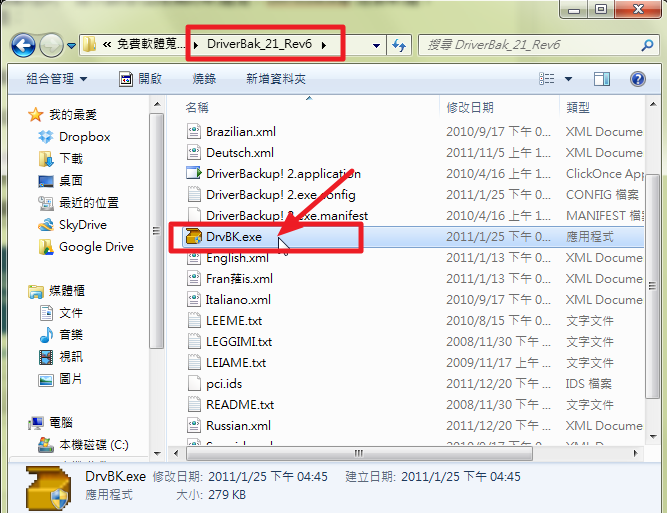
開啟解壓縮的資料夾:
點選執行其中「DrvBK.exe」這支程式就可以執行囉~~~DriverBackup執行畫面如下:

2012年5月10日 星期四

使用CCleaner讓你管理系統開機啟動程式更加便利

有沒有發現當你安裝的軟體愈來愈多,有時開機就愈來愈慢了???
開機變慢當然有很多原因,但原因之一有時也很可能是因為電腦開機的啟動程式愈來愈多有關!
所謂開機自動啟動的程式,就是你電腦一開機就會跟著啟動起來的一些常駐程式!
這些常駐程式大部分可以從你系統右下角的常駐程式工作列上看到,如下圖:


當你電腦開機要啟動的程式愈多,當然就會影響你的開機速度囉!
而且這些常駐程式一直在你電腦裡跑著或監控著,多多少少也會影響你電腦的執行效能囉!
所以~~若是可以自行去管理這些啟動程式,讓你自己決定哪些程式該啟動,那些沒必要的程式就不需要老是跟著系統啟動起來,這樣就比較具有管理上的彈性在,而且也可以趁此機會看看有沒有一些莫名其妙出現的程式跟在裡面矇混啊!

要管理系統的啟動程式有很多方法跟工具,這次為各位推薦的是:CCleaner這套軟體。
首先,先談安裝CCleaner這部分:
1.要安裝CCleaner當然要先下載這支軟體囉~~~
請連結到:http://www.piriform.com/ccleaner/download
點選free免費版下載連結如下:(免費版就夠用囉)
就可以進入自動下載程序了!
下載完就可以準備給他安裝起來囉~~~(安裝過程就請看以下的小電影囉:〉)

2012年5月9日 星期三

Google Chrome的下載與安裝

現在才介紹Google瀏覽器Chrome的安裝,似乎有點慢了~~~呵!不過有總比沒有好啦!
而且短篇故事嘛~~也沒啥進度跟順序可言!想到哪~寫到哪~~有興趣有需要的朋友就自行取用囉!

安裝Chrome瀏覽器其實相當單純,安裝過程幾乎不必做任何動作就可以莫名其妙安裝完成!
最最重要的~就是要能找到Google Chrome的安裝位置,就算完成了一大半了~~~
安裝位置在哪裡呢~~~往下看吧!
首先進入googel網站:http://www.google.com
點選右下角的「Google完全手冊」如下:

接著點選「Google服務及工具」選項
就可以在產品頁面中看到「瀏覽器」產品選項,點選此一選項,進入Chrome的介紹及下載介面如下: