Canva原先接觸到的時候,只是一個方便進行美工、簡報設計的網站
但近來愈來愈強化的應用功能,讓人更加欣賞與倚重了
除了對於教育人員提供了無限制的pro功能外,一些專注於教育現場應用的範本也相當貼心
現在對於遠距(線上)教學應用的功能也更加完善、便利
這次專注於線上影片與螢幕錄製的功能測試做整理~~發現這塊的應用在Canva中設計、發揮的空間相當完善、方便!
特地作了一些測試與整理~~簡單的放上來分享給同業公會參考!


Canva原先接觸到的時候,只是一個方便進行美工、簡報設計的網站
但近來愈來愈強化的應用功能,讓人更加欣賞與倚重了
除了對於教育人員提供了無限制的pro功能外,一些專注於教育現場應用的範本也相當貼心
現在對於遠距(線上)教學應用的功能也更加完善、便利
這次專注於線上影片與螢幕錄製的功能測試做整理~~發現這塊的應用在Canva中設計、發揮的空間相當完善、方便!
特地作了一些測試與整理~~簡單的放上來分享給同業公會參考!
這篇很簡短~~主要就是紀錄一下如何使用設計完善、方便的「氣象資料開放平台」。
順道整理與介紹一下json的操作及迴圈操作概念。主要還是因為氣象資料實用、常見~相當適合作為練習之用。
這篇python程式內容很簡要,最主要的準備工作其實是:要先去完成「氣象資料開放平台」的會員註冊,並找到所需要的氣象資料API。這樣工作就差不多做完了~~剩下的就是Python的語法操作練習與迴圈概念。
好囉~~先看「氣象資料開放平台」這真是個設計得很完善的開放資料平台,先給個讚👍
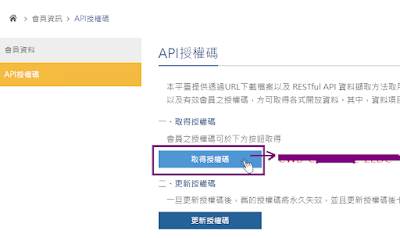
程序上~~就是註冊→獲取使用者授權碼→尋找所需資料→設定資料→取得呼叫網址
幾個步驟~~本篇就以如何取得「三十六小時天氣與報資訊」為例進行操作。(平台操作內容就請自行參考下圖進行練習~~就是網站操作而已,就不多做說明了~~打字好累😓)



這次依然是將之前python下載圖片的操作,試著使用Go來玩玩看!
不得不說啊~~Go果然是為著網路而生!
從上一篇用Go擷取網路新聞的操作,到這篇的網路圖片下載操作~都讓人感到一陣順心如意啊~~哈!
另外~~透過Go mod的模組管理機制,在編寫程式過程,Go也會自動引入(import)相關的模組~相當smart、便利!
這次依然示範下載google Doodle 網站中的:
https://www.google.com/logos/doodles/2021/first-day-of-school-2021-january-04-6753651837108833-2x.png
好囉~~~一樣直接上程式碼🐎囉......
package main

import (
	"fmt"
	"io/ioutil"
	"net/http"
	"os"
	"strings"
)

func main() {
	url := "https://www.google.com/logos/doodles/2021/first-day-of-school-2021-january-04-6753651837108833-2x.png"

	path := strings.Split(url, "/")
	name := path[len(path)-1]

	out, _ := os.Create(name)
	defer out.Close()

	r, _ := http.Get(url)
	defer r.Body.Close()

	pic, _ := ioutil.ReadAll(r.Body)
	io.Copy(out, bytes.NewReader(pic))
	//out.Write(pic)
	fmt.Printf("檔案:%s下載完成!", name)
}
使用起來算是相當便捷!
解讀一下程式,基本上一樣是透過幾個步驟~~~
1.解析獲取圖檔名:14~15行
機器學習(ML)或是大家都喜歡喊的AI(人工智慧),看似高深、技術本位!
但現在已經有愈來愈多可以讓你輕鬆、無負擔的去真實接觸並藉由玩的過程,去認識、體會所謂的機器學習「模型」的訓練(建模)等概念!
Teachable Machine就是這麼一個讓你能輕鬆建立機器學習模型的網站!
網址:https://teachablemachine.withgoogle.com/

它可以讓使用者無負擔的進行「影像」、「聲音」、「動作」的機器學習模型訓練。
這次,就先以「影像」來介紹一下這個好用的網站!
一、進入網站後,先選擇要訓練的類型,這裡我們選擇「圖片專案」

二、進入後就是設定訓練的頁面,基本上就是將要訓練的圖片分類設定好~例如:「口罩」、「眼鏡」等,並透過「攝影機」或是「上傳圖片」的方式將該分類的圖片提供給系統以便進行後續的機器學習模型訓練之用。


玩抓取資料可以很技術,也可以很生活啊!
現今愈來愈多的政府及機關公開資料可供民眾及系統設計應用,很多都是與民生相關的實用資訊!而且相關資料內容也益加完善,對於有設計及應用需求的人們真是個福音啊!
使用上也相當簡便,這次就以「新北市公共自行車租賃系統(YouBike)」的公開資料為操作範例,來練習玩玩如何簡便的獲取ubike的資時資訊並加以操作。
有關新北市的相關公開資料可以到以下位置查閱!


這次的操作練習主要目標是了解如何擷取網路上的公開資料回來加以整理、篩選出自己想要的資訊,並未多加著墨在其他的應用或呈現方式。
好囉~~一樣直接上程式碼吧.......
import requests

# 設定新北市UBike公開資料連結位置(取用json格式資料)
# 設定擷取資料筆數為700筆(目前新北市共有654個站點),若未設定size則每次預設只截取前30筆站點資料
url = 'https://data.ntpc.gov.tw/api/datasets/71Cxxxxx-A2DF-xxxxx-BEF1-xxxxx5E8A/json?size=700'
r = requests.get(url)
data = r.json()


def transform_format(mday):  # 寫個轉換日期顯示格式小函式
    Y, M, D, h, m, s = mday[:4], mday[4:6], mday[6:8], mday[8:10], mday[10:12], mday[12:14]
    return Y + '/' + M + '/' + D + ' ' + h + ':' + m + ':' + s


print('擷取的資料筆數:',len(data))

ui = 0
for u in range(len(data)):  # 逐筆讀取json資料
    if data[u]['sarea'] == '土城區':    # 判斷是否為「土城區」,屬於土城區的資料才呈現
        ui += 1
        data[u]['mday'] = transform_format(data[u]['mday'])  # 轉化「資料更新時間」顯示格式
        print(data[u])

print("「土城區」共有:",ui,"筆資料!")
程式執行結果截圖如下供參:
網路資料擷取中,如何大量或抓取網頁(站)中的圖片,是網路資料擷取常被應用的區塊之一。
而要如何「爬取」網站中的圖檔,這部分涉及到:
1.如何解析網站內容,抓取網戰中的圖檔資訊,這部分涉及到網站的讀取及解析工作。
2.解析出網站中的圖檔資訊後,即可以網站圖檔的url進行圖檔的抓取(下載、儲存)
這次呢~~我們依然先從分解動作中,比較單純的網路圖檔的下載及儲存(也就是上述的第2階段)下手!
瞭解了網路圖檔如何下載儲存後,後面再來介紹如何爬取、解析網站中的圖檔資訊(例如:解析google Doodle的歷史圖檔),二者結合起來之後~~就可以驅動程式去自動抓取指定網站中的所有圖檔了!
好~~這次主要就是針對如何將網路資料(本次以下載圖檔為例)下載到本地端為操作目標。
主要的工具就是python中 urllib.request 的 urlretrieve() 函數
有關 urllib.request 的 urlretrieve() 函數 的詳細說明,可以參考以下網站資料:
https://docs.python.org/3/library/urllib.request.html#module-urllib.request
我們這次就是使用 urllib.request 的 urlretrieve() 函數 來下載、儲存指定的網路圖檔,並使用OpenCV來讀取並顯示下載後的圖檔,作為整個操作的設計目標。
這次示範預設要下載的圖檔是google Doodle 網站中的:
https://www.google.com/doodles/first-day-of-school-2021-january-04

圖檔位址:
好囉~~~上程式碼囉:
# 抓取指定網路圖片的方法
from urllib.request import urlretrieve
import cv2

# 網路圖片url
img_url = 'https://www.google.com/logos/doodles/2021/first-day-of-school-2021-january-04-6753651837108833-2x.png'
fpath = "imgs/"+img_url.split("/")[-1]      # 設定儲存位置並以網路圖檔名稱為儲存檔名
urlretrieve(img_url, fpath)     # 將遠端(網路)資料下載到本地

r_img = cv2.imread(fpath)   # cv2讀取下載的圖檔
cv2.imshow("Net ImageUrl", r_img)   # 以cv2呈現讀取的圖檔

cv2.waitKey(0)
cv2.destroyAllWindows()
程式執行後,就可以看到呈現下載的圖檔視窗,並在指定的路徑中看到下載的圖檔囉!
前面介紹過分析網頁來獲取資料的操作。
先再來看看python另一個令人喜愛、歡迎的特質:大量優質的外掛模組,可供使用!
這次就先帶來~~如何使用「台灣銀行即時匯率資料」模組,無痛抓取台銀即時匯率資料!
首先當然是先安裝「台灣銀行即時匯率資料」模組:pip install twder
「台灣銀行即時匯率資料」相關資訊,可到這裡參考!
在這次的範例中~~你將發現透過良好的外掛模組,可以讓目標如此輕易達成.....!(程式技術控表示~~我不同意!!~呵)
好囉~~這次內容簡單到廢話都不知道怎麼掰了....直接上程式碼:
# 安裝台灣銀行即時匯率查詢模組:pip install twder
import twder

n_derall = twder.now_all()   # 擷取目前所有幣別報價
n_der = twder.now('JPY')   # 擷取目前指定幣別(日幣)報價

print(n_derall)   # 輸出觀察「所有幣別報價」擷取結果
print(n_der)    # 輸出觀察「指定幣別報價」擷取結果
print(f"美金(USD)即時匯率報價:{n_derall['USD']}")   # 從所有報價中提取特定幣別報價資料

# =========格式化輸出資料============ #

n_title = ["資料擷取時間:",  "現金買入:",  "現金賣出:",  "即期買入:", "即期賣出:"]    # 設定標題的list供格式化輸出對應之用

for n in range(len(n_der)):
    r1 = n_title[n]+str(n_der[n])
    print(r1)

for n in range(len(n_derall['USD'])):
    r2 = n_title[n]+str(n_derall['USD'][n])
    print(r2)
輸出成果如下圖:

重點提示:
Gif動畫,其實就是一組圖檔的輪播所產生的視覺效果


但是因為像pygame這類gif動畫並無法在程式中顯示動畫效果,而需要自行設計動畫的機制時,就有將gif動畫分解成個別的分解圖檔,在進行後續的設計之用。
所以呢~~這次就來介紹個不錯的Gif動畫分解網站,你只要將要分解的Gif動畫檔上傳至該網站,就可以迅速獲取一組動畫分解後的圖檔,相當便利!現在就來看看吧~~~~
Gif動畫分解網站:https://zh.bloggif.com/gif-extract

操作上也很直覺便利~~~

 |
提供給有需求的朋友參考囉!
最近正在重整與練習一些程式設計的文章
想起之前因為想要讓文章中的程式碼能夠加上行號、格式化,做了一些設定
發現東西久了沒整理,沒記錄下來~真的很容易遺忘,又要花一些時間回想與練習~很可惜
所以,趁著這次重新整理的機會~~趕緊將這部分的設定及操作整理出來!
======================================================================
要將部落格(以我使用的google blogspot說明)中的程式碼做相關設定,這裡推薦的是:
prismjs.com 這個網站
這個網站最主要的功能就是幫你設計並提供下載將程式碼格式化(如加上行號、顏色、語法高亮顯示等等)所需的js及css語法,讓你文章中的程式碼產生類似下方的效果:

=====================================================================
整個設定及操作可以整理為以下幾個步驟:
一、在https://prismjs.com/中設定格式化佈景主題、支援的程式語法、外掛功能
二、將上述設定完成產生的js及CSS二個檔案下載回來
三、進入部落格(google blogspot)的管理頁面將剛剛下載回來的js及CSS內容加入版面及主題設定之中,基本上就完成設定工作了!
四、以後寫文章中有需要格式化的程式碼,就切換進HTML檢視模式,在程式碼前後加上指定的語法即可!
以上各步驟的相關說明如下:


 |
| 新增出來的表單,上方是表單的功能表,下方是表單編輯區。 |