2014年9月16日 星期二

好站推薦--提供免費豐富「電子資料庫」資源的國立公共資訊圖書館

這次廢話不多說,直接向各位推薦這個提供豐富線上資料庫資源的「國立公共資訊圖書館」網站
該網站提供了多樣的服務及資源,這次我特別著重跟大家推薦其中的「電子資料庫指南」
為什麼特別提出這項服務來介紹呢~~~最主要就是:實用、方便、豐富又免費,操作上也算是相當人性化,沒甚麼複雜程序,相當適合有心自學或是作為教師教學上之參考!

首先該網站網址一定要先出場囉~~~~

http://www.nlpi.edu.tw/   ←就是他了!


當然要想享受完整的服務資源及功能,還是要完成註冊才行喔!

註冊有兩種模式,一種是適用實體圖書館體系的「網路辦證」程序,辦理完成之後,可以在實體圖書館中進行流通與借閱圖書,但是要進行身分證驗證,必須要上傳身分證資料才可以完成整個驗證程序,這樣當然比較麻煩~~但是獲得的服務當然也是最完整的囉!

2014年9月11日 星期四

好用、實用的Google 表單功能~~簡易快速上手篇

最近因為思考如何將Classroom的服務充分應用於教學現場
特別重新翻出Google的表單設計功能
Google表單現在更加進化了~~所以自己也稱為「新版Google表單」
提供了更加多樣的表單設計選項,也提供了表單的樣板~~讓表單也可以漂漂亮亮的出現見人了(耶~~)

先說說Google表單的應用吧~~~由於在教學現場,所以也就侷限於教學現場的一些想法跟大家分享:
1.製作各項調查表,配合學校的Google APPS服務,直接跟相關人員進行調查,免除紙本傳送的困擾。
2.製作線上的簡易測驗,這樣跟Classroom配合起來就「很厲害」喔
3.其他如票選啦.....等拉里拉紮的應用。

現在就來看看如何快速上手Google表單吧!

1.首先,當然要要先叫出「Google表單」囉
   在「雲端硬碟」點選「建立」中的「表單」選項,即可產生一張全新「無標題表單」出來如下:


新增出來的表單,上方是表單的功能表,下方是表單編輯區。

2014年9月4日 星期四

免費好用的線上螢幕錄製軟體

最近為了思考如何讓Classroom的使用更加便捷,以提升教師使用意願
教學影片的錄製是我目前首要的解決事項之一
螢幕錄製軟體很多~~~大多也很好用
錄製完上傳至YouTube就可以完成一份精彩實用的教學影片
但是軟體安裝及錄製功能的考量也是一大重點~~~另外,當然是要免費囉

這次~~總算發現一個集各種需求於一身的免費螢幕錄製軟體
而且是「線上」使用~~也就是免安裝軟體
任何地方只要連上該網站就可以開始錄製,方便!

好了~~~廢話少說:開始吧~~~

首先,該網站網址為:
http://www.apowersoft.tw/free-online-screen-recorder


點選網站上的「開始錄製」按鈕即可準備開始錄製了.............


2014年9月3日 星期三

如何解開Youtube上傳影片15分鐘限制的封印

YOUTUBE是全球最大也是最受歡迎的影音分享平台 任何人只要申請註冊了Google帳號,就具備使用youtube的權限,也就是可以從影片的觀賞者進階成為影片的製作、提供者 但是Youtube當您開始準備上傳影片時,會發現有影片長度的限制(限制為:影片長度不可超過15分鐘~~) 這篇文章就是要跟大家說明如何解除影片長度的限制(15分鐘~~~不夠~不夠)
操作Step1:以google帳號登入Youtube點選「上傳」,即可進入上傳影片介面
在「說明和建議」(如上圖)中可以看到限制15分鐘的說明,點選該說明的「放寬限制」

Step2:其實要解除封印,就是要驗證帳戶啦~~~
如下圖,選擇驗證碼傳送方式~~建議就用簡訊方式吧

2013年4月24日 星期三

一個學習單眼相機知識的模擬網站

最近經由網站訊息得知以下這個學習數位單眼相機相關知識的模擬網站
可以利用線上參數調整方式,迅速協助學習者認識單眼相機相關設定及效果
透過網站中的模擬效果,可以了解到相機「光圈﹞」、「快門」、「ISO值」對於曝光效果及景深的影響,可以協助學習者藉由實際效果來認識這些重要的操作參數。
對於想要入門認識單眼相機相關操作及設定的學習者而言,是個相當不錯的學習站台!
推薦給大家!

網址如下:
http://www.canonoutsideofauto.ca/

進入該網站後,可以看到網站三項主要功能:

一、學習---認識相關設定意義及效果


在該頁面中,他很簡要的針對光圈、快門及ISO值的設定意義及效果,利用實際圖片展示給學習者了解,學習者可以透過講解的實際對比的圖片,看到其產生的效果。

2013年4月16日 星期二

如何解決Windows XP 強制進入「安全模式」的狀況

那天學校同事通知電腦怪怪的~~~
怎麼怪啊???~~~~~~就是不管開機怎麼選
就是以「安全模式」開機
由於同事電腦還是Windows XP系統
所以這次就還是以Windows XP系統來說明如何解決這問題!

由於不管進入開機選項怎麼選~~都會強制進入「安全模式」
所以判斷上應該是開機設定檔被做了手腳

所以解決之道就從檢視並更改改機設定檔進行操作:
解決方法如下:

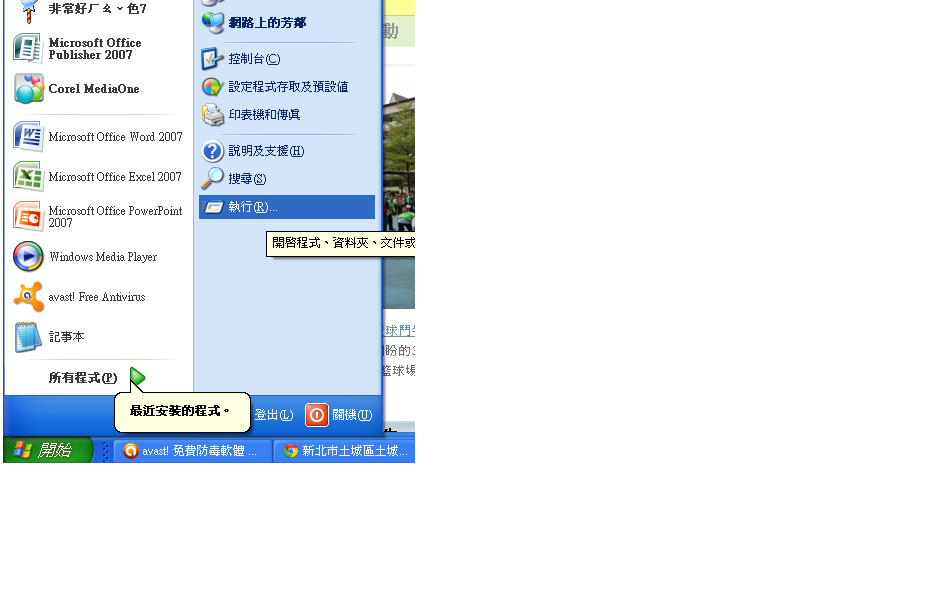
1.點選「執行」

 2.輸入「msconfig」執行


3.開啟msconfig設定畫面如下:

2013年4月3日 星期三

作賊喊捉賊的病毒程式--AVASoft professional antivirus 移除術

昨天早上接到同事電話,說他的電腦所有應用程式都無法執行了,還一直不斷跑出一個警告視窗說偵測到病毒,要進行下一步的處理。從電話中敘述聽來說是一個叫做「ava....甚麼的防毒軟體」我還以為是我平常用的「avast防毒軟體」咧~~很像吧!對啦~~~就是這麼奸詐啦!
害我差點要他依指示進行下一步處理咧~~~不過呢,因為覺得怪怪的~所以還是到「案發現場」去看看了!到現場一看~~才發現並不是想像中的AVAST防毒軟體,而是這 一隻AVASoft professional antivirus 3.7.30偽裝軟體,偽裝成防毒軟體,並且企圖透過付費升級機制來獲取個人信用卡資料

真是個標準作賊喊捉賊軟體~~~~

OK~~現在就來介紹一下如何移除這惱人的程式: